

Tailscale 最方便的地方,就是能把不同地方的电脑和服务器连到一起,像在同一个局域网里一样互相访问。
比如人在外面,想远程连接家里的电脑;或者在自己的笔记本上,访问办公室的 Linux、虚拟机和云服务器。以前可能要申请公网 IP、设置端口转发,碰到多层路由还得继续折腾。用了 Tailscale,给设备装上客户端,加入同一个网络,用分配的私有 IP 就能访问了。
SSH、远程桌面、服务器上的网页服务,都可以这样连接。我有几台云服务器,本地还有 Proxmox 和虚拟机,放到一个网络里以后,确实省事。
但用远程桌面的时候,光能连接还不够。延迟高了,鼠标点下去要等,窗口拖起来不跟手,连上了也不好用。
这时候可以考虑自己部署 Headscale。
把 Tailscale 的控制服务放到自己的服务器上
Headscale 可以理解为一个能私有部署的 Tailscale 控制服务。你可以把它装到自己的国内云服务器上,设备注册和网络管理就不用依赖 Tailscale 官方控制服务了。
电脑上还是用官方 Tailscale 客户端,不用换软件,只需要把登录服务器改成自己的地址。
如果连接需要走中继,还可以配上国内 DERP 中继,减少不合适的中继线路带来的绕路。这也是我这次自建想解决的问题:设备自己管理,远程连接尽量走合适的线路。
说明白一点:两台设备能直连时,数据本来就不经过官方服务器;需要中继时,才更需要考虑中继的位置。所以自建以后,还是要看能不能直连,不能只凭换了服务器就认定一定更快。
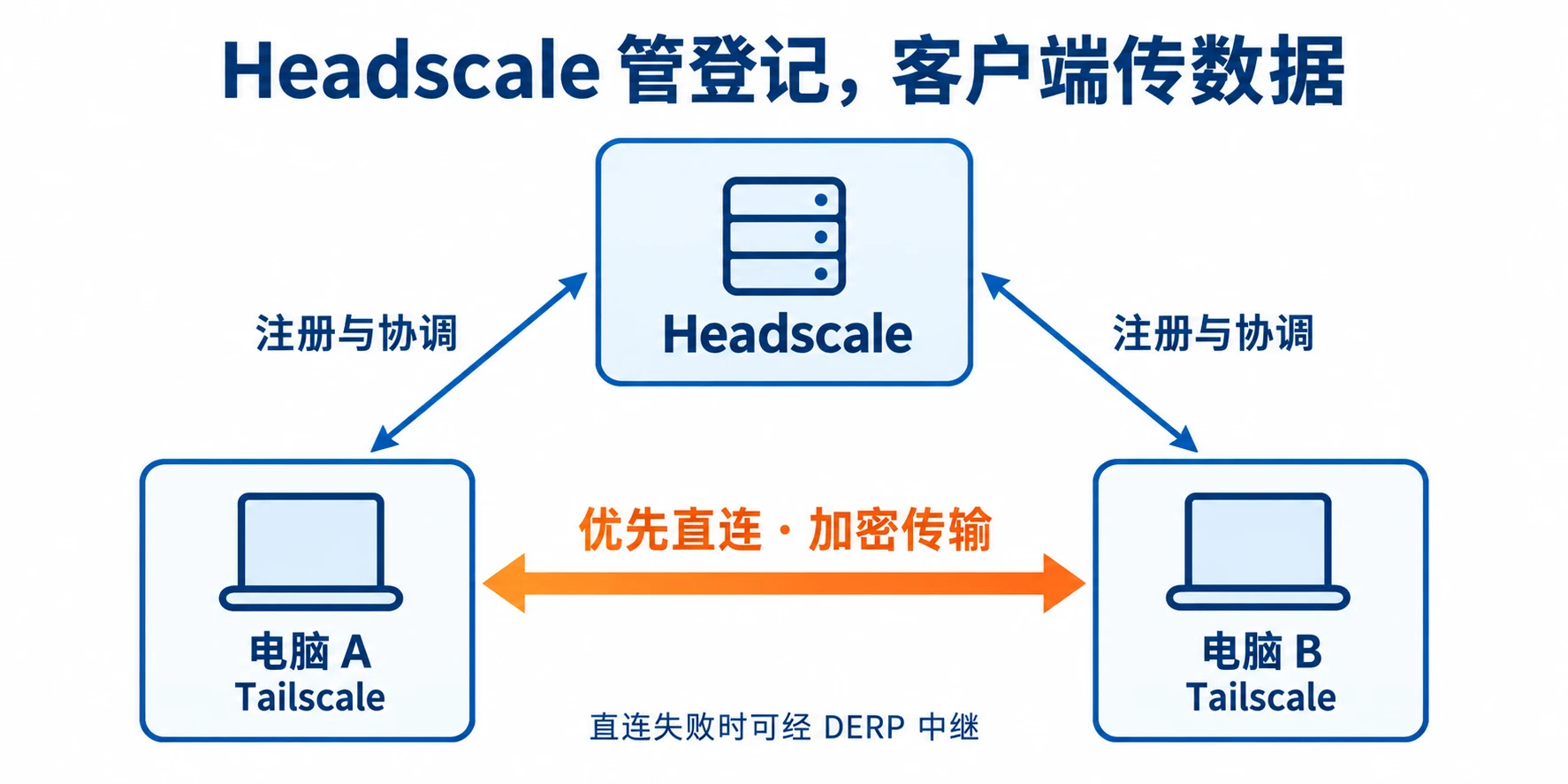
这张图里,Headscale 负责让设备认识彼此,真正传文件、连接远程桌面的,还是两端的客户端。
两个客户端登录以后,是怎么直连的
比如家里的电脑 A,要连接云服务器 B。两边都登录 Headscale 以后,并不是把所有数据先发到 Headscale,再由它转给对方。
Headscale 帮两台机器交换连接信息,客户端自己想办法连到一起。 可以分成下面几步看。
第一步,登记设备。A、B 向 Headscale 注册,各自获得一个 VPN IP。Headscale 按访问策略,把对方的公钥、可尝试连接的地址等信息发给客户端。私钥留在各自设备上。
第二步,找地址。客户端会收集自己的内网地址,还会通过 STUN 探测路由器映射出来的公网 IP 和 UDP 端口。同一个局域网里的设备,可以尝试走内网;隔着互联网,就尝试公网端点。
第三步,尝试 UDP 打洞。A、B 都向对方的地址发包,让各自路由器和防火墙建立允许回包的记录。如果网络条件允许,两边就能互相收到数据,建立 WireGuard 加密直连。“打洞”不是把路由器永久开一个口子,而是利用这些临时的映射和连接状态。
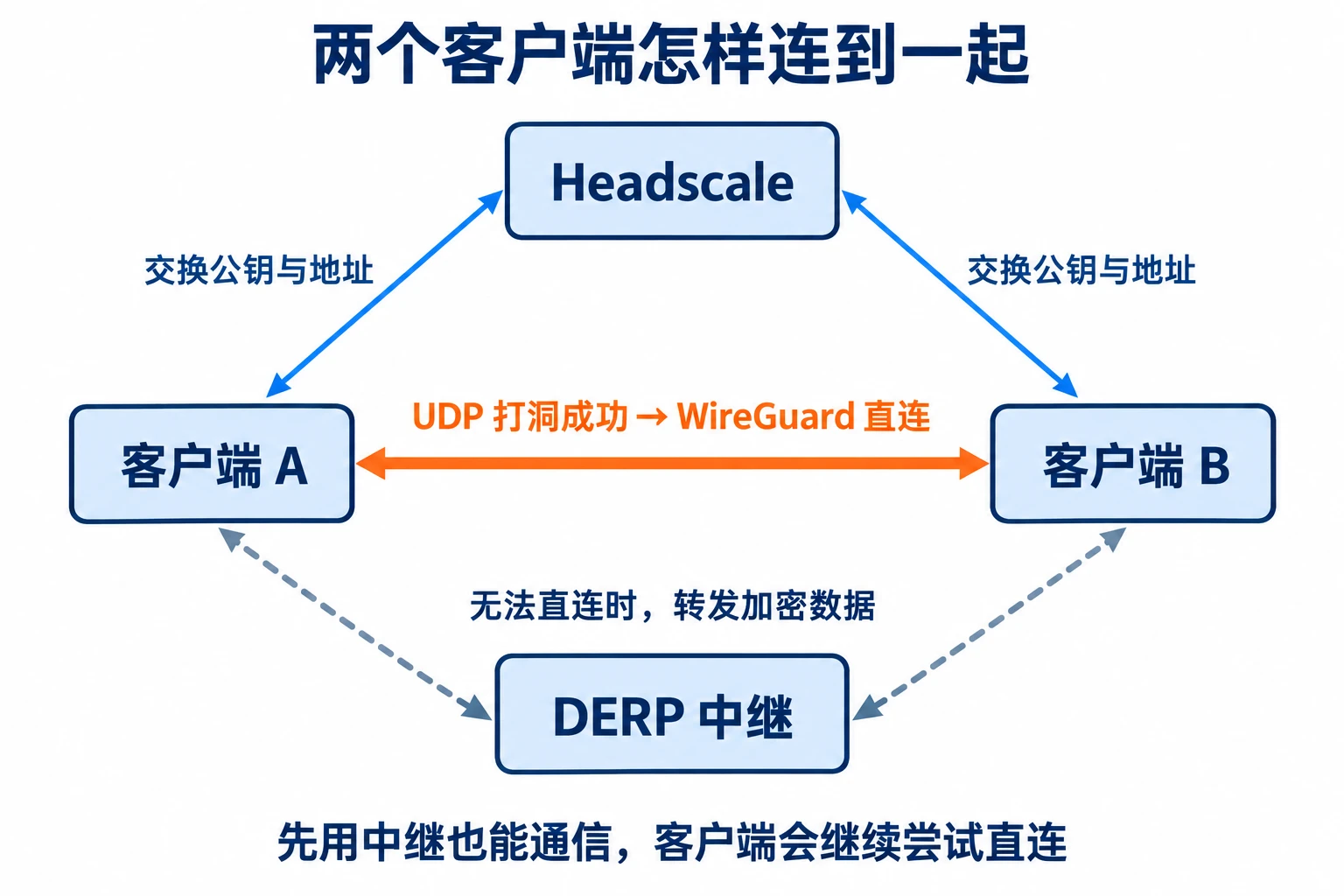
如果路由器或防火墙限制比较严格,直连暂时建立不起来,客户端就可以经 DERP 中继通信。它们也可以先通过中继连上,再继续尝试直连,成功后切换过去。中继转发的是加密数据,不能解密里面的内容。图中的三条路径,是不同职责和连接方式,不是要求每份数据依次走一遍。
这时再看 VPN IP,就比较好理解了。比如 B 的地址是 100.64.0.10,你在 A 上运行:
ssh [email protected]Tailscale 会识别这个目标,把 SSH 流量加密后发给 B。你使用的是相对固定的 VPN 地址,底下真正传输时用的,是客户端找到的实际网络地址和端口;换了 Wi-Fi,客户端会重新发现可用路径。
所以我们不用每次都跟着对方的公网地址变化,重新修改 SSH 或远程桌面地址。直连能不能建立,则取决于两端网络。一端是有可达 UDP 端口的云服务器时,通常会容易一些。
想进一步了解 UDP 打洞,可以看 Tailscale 对 NAT 穿透的解释。平时使用时,运行 tailscale ping 对方的VPN地址,看当前是直连还是 DERP 就行。
准备一台云服务器和一个域名
我这次直接用了已有的 Linux 云服务器,没有重新买机器。服务器上还跑着其他服务,所以只增加 Headscale 和管理后台,原来的业务继续运行。
自己部署,需要准备这几样:
- 一台有公网 IP 的 Linux 云服务器,能通过 SSH 登录。
- 一个自己能管理解析的域名。
- 电脑和其他设备上的官方 Tailscale 客户端。
比如给它分配一个子域名:
vpn.example.com在域名后台添加 A 记录,把 vpn 指向云服务器的公网 IP。先直接解析到服务器,不叠加 CDN,部署和排错都简单一些。
端口也要放行。云服务器的安全组和系统防火墙都检查一下:
| 端口 | 用来做什么 |
|---|---|
| TCP 443 | HTTPS 连接入口 |
| TCP 80 | HTTP 跳转或证书验证,按证书方案需要开放 |
| UDP 3478 | 开启内嵌 DERP/STUN 时使用 |
| UDP 41641 | 云服务器自身也安装 Tailscale、加入网络时按需开放 |
这里我就踩了一个很简单的坑:端口号填对了,协议选成了 TCP。看着已经放行,UDP 还是不通。后面改成正确的 UDP 规则,再测就正常了。
我这次用的是 Headscale 0.29.5,配套 Tailscale 1.104.1,管理后台是 Headplane 0.7.0。你安装时让 Codex 检查一下当前版本的兼容关系,不要把不同年份的配置混着用。
服务端怎么部署
大致就是这几步:安装 Headscale,配置域名和 HTTPS,启用国内中继,再把客户端加进来。想用网页管理设备,就另外装一个 Headplane 后台。
Headscale 本身没有完整的设备管理网页。刚装完点开域名,没看到熟悉的后台,不一定是装错了。我也是后来加了 Headplane,才有了设备列表和用户管理。
在 Debian、Ubuntu 上,可以从 Headscale 官方安装文档下载对应架构的软件包。安装后,主要配置文件在:
/etc/headscale/config.yaml把对外地址设置成自己的域名,由 Nginx 或 OpenResty 提供 HTTPS,Headscale 在本机监听。下面只列关键字段,其他部分沿用对应版本的完整示例配置:
server_url: https://vpn.example.com
listen_addr: 127.0.0.1:8088
启用服务后看看状态:
sudo systemctl enable --now headscale
sudo systemctl status headscale --no-pager
再从外部访问健康检查地址:
curl -fsS https://vpn.example.com/health服务器原来就有网站的话,让 Codex 复用现有反向代理,别把其他网站的配置覆盖掉。HTTPS 证书顺便配好自动续期,免得过几个月突然连不上,又要重新排查。
我这里没有把整份配置贴出来。不同版本的字段会变,国内中继还需要填写自己的公网地址。照着官方配置,再让 Codex 根据服务器现状调整,比复制一份不知道哪年写的配置省心。
电脑怎么连上去
客户端还是从 Tailscale 官网下载安装。
Windows 打开 PowerShell,运行:
tailscale login --login-server=https://vpn.example.comLinux 则运行:
sudo tailscale up \
  --login-server=https://vpn.example.com \
  --accept-dns=false \
  --accept-routes=false
后面这两个参数,是先保留原来的 DNS 和路由安排。我这次只是想让机器互相访问,先不把其他网络也接进来。
执行后,按照注册页面的提示,在服务器端批准设备,分配到自己的用户下面。也可以在后台创建一次性接入密钥,用来添加服务器。
如果用命令行管理,先创建一个用户:
sudo headscale users create alice
sudo headscale users list具体注册命令按当前页面提示执行。官方入门文档也有完整流程。
接入后,客户端会得到一个 VPN 地址。比如目标 Linux 的地址是 100.64.0.10,以后就可以这样连接:
ssh [email protected]连接 Windows 远程桌面,也是在远程桌面客户端里填写目标电脑的 VPN 地址,再输入那台 Windows 的账号密码。
目标电脑要先开启远程桌面。如果希望 Windows 退出登录后还能远程连接,在 Tailscale 设置里打开 Run unattended。
连上以后,看看是不是直连
客户端运行:
tailscale status
tailscale ping 100.64.0.10
地址换成你自己的设备地址。看输出是直连端点,还是 DERP 中继。
我这次新增接入了六台服务器,实际 SSH 都能登录。当次测试中,五台建立了直连,另一台还是通过国内中继连接。能正常使用,但线路还不一样。
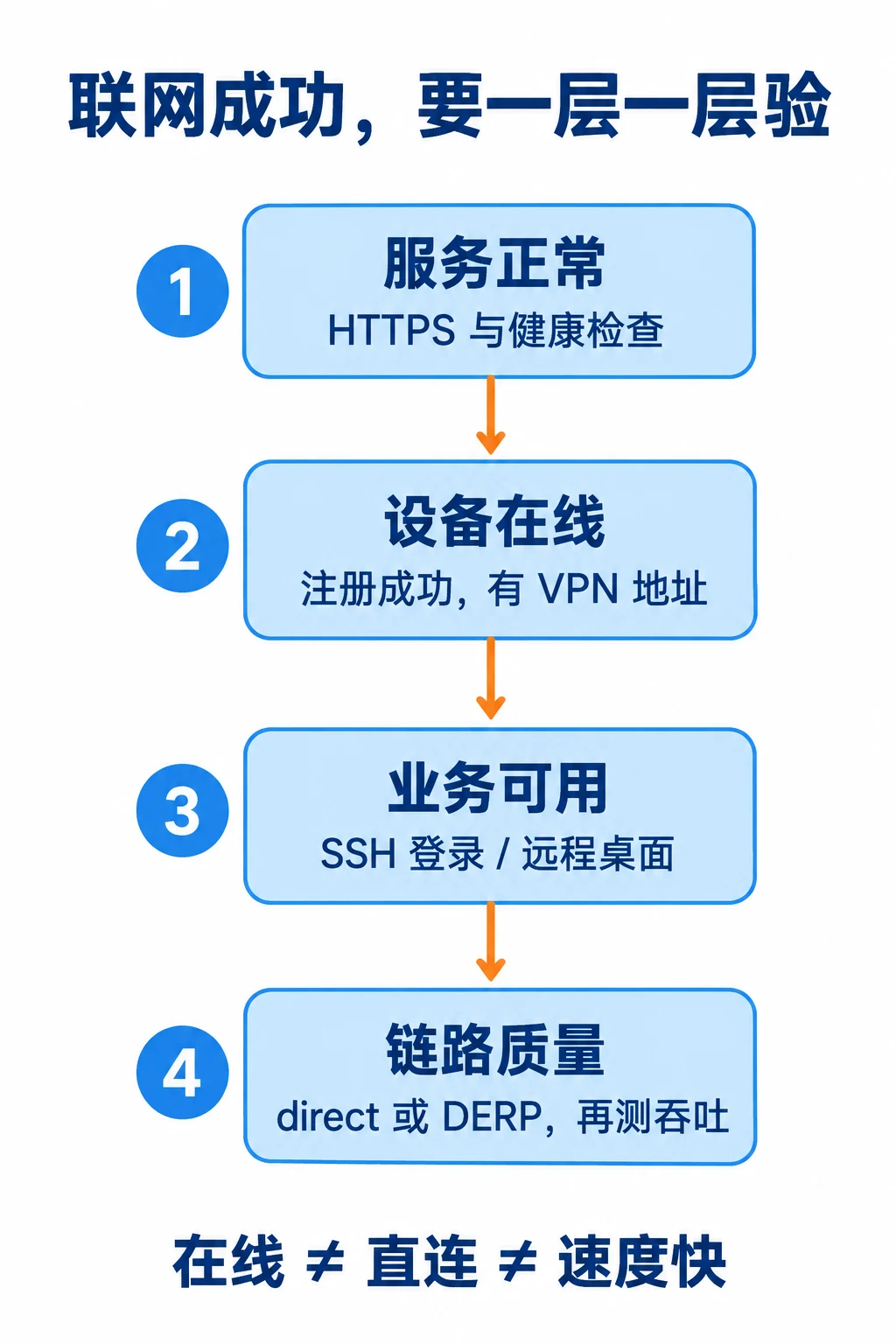
如果远程桌面还是卡,就继续查直连和中继线路,再看带宽、丢包以及目标电脑的负载。想知道传文件有多快,可以另外测吞吐,别拿一个 ping 延迟当成传输速度。
还有两个地方,自己部署时容易漏掉。
一个是 Clash。 我电脑上开着全局托管和 TUN,流量可能先被代理接走。只写一条 DIRECT 规则还不够,要检查 TUN 的路由排除,把自己的控制服务器地址和实际使用的 VPN 网段处理好。别直接照抄别人的地址。
另一个是多人使用。 Headscale 可以有多个用户,但后台给了一个管理角色,不等于这个账号就只能管理自己的设备。我这次就遇到过新账号能看到其他用户设备的问题,后来加了服务端的归属限制。自己一个人用可以先只保留管理员账号;要分享给朋友,先把权限范围测清楚。
想自己装,直接把这段发给 Codex
服务器和域名准备好后,把下面这段交给 Codex 就可以。SSH 入口、密钥位置和域名另外告诉它,别把密码、私钥贴到公开地方。
帮我在指定的 Linux 云服务器上部署 Headscale,用来连接我的电脑、
本地虚拟机和云服务器。服务器 SSH 入口和域名由我另外提供。

先检查现有服务和端口占用,备份相关配置,不影响原来的业务。
选择相互兼容的 Headscale、Tailscale 和 Headplane 版本。

配置域名解析、HTTPS、证书自动续期、开机启动,
按需要启用国内 DERP/STUN,并检查云安全组和系统防火墙。
注意 TCP 和 UDP 不要选错。

客户端继续使用官方 Tailscale,登录到我自己的 Headscale。
先不接管 DNS、不接收子网路由、不设置出口节点。
如果电脑上有 Clash 或其他 TUN 代理,检查路由是否冲突。

部署 Headplane 网页后台,用账号密码登录,关闭公开注册。
先只供管理员使用;如果需要其他用户管理自己的设备,
确认服务端权限确实做了限制,再开放账号。

最后把指定设备接进来,通过 VPN 地址实际测试 SSH,
检查 direct/DERP 状态,远程桌面按需要实际登录测试。
告诉我后台地址、客户端连接命令,以及出现问题时怎么恢复。
密码和密钥只保存在受保护的位置,不提交到 Git 或公开日志。
部署后的后台是什么样
下面是我部署后的 Headplane 设备页。当时八台设备都显示在线,设备名、账号和地址已经遮挡。
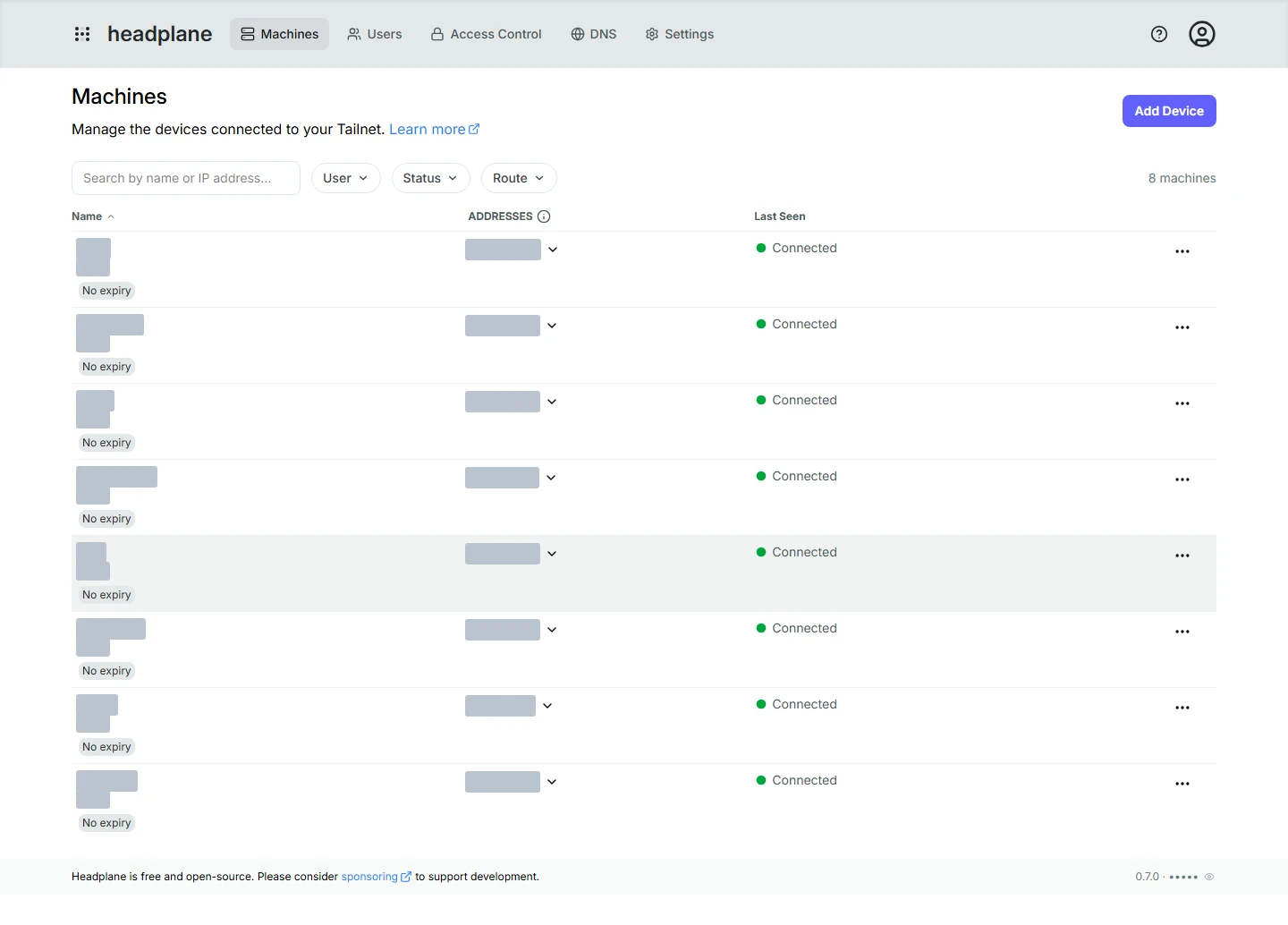
对我来说,这套东西最实用的地方,就是电脑和服务器终于可以按同一种方式连接了。在外面用笔记本,连本地虚拟机或者云服务器,不用再分别去找它们的公网映射端口。
如果你也有几台分散在不同地方的机器,可以先用官方 Tailscale。需要自己管理控制服务,或者想配国内中继,再考虑 Headscale。
文中域名、IP 和用户名均为示例,配图中的后台信息已脱敏。